矿神群晖SPK套件源可以安装了
以下教程作废。。。。。。
展开/收起内容
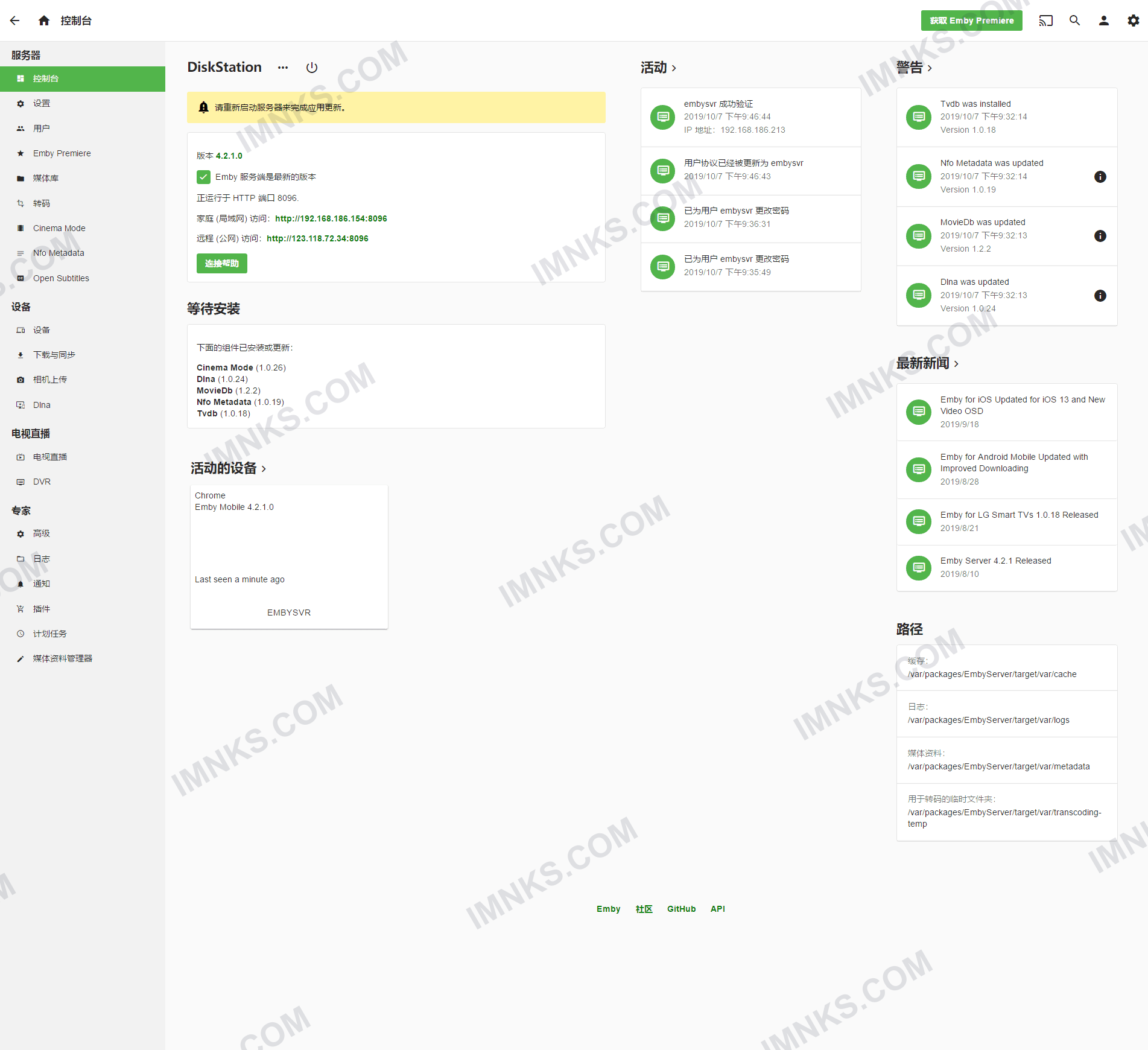
Emby Server安装:
参考文章:https://emby.media/nas-server.html
套件中心—设置—常规—信任层级:任何发行者
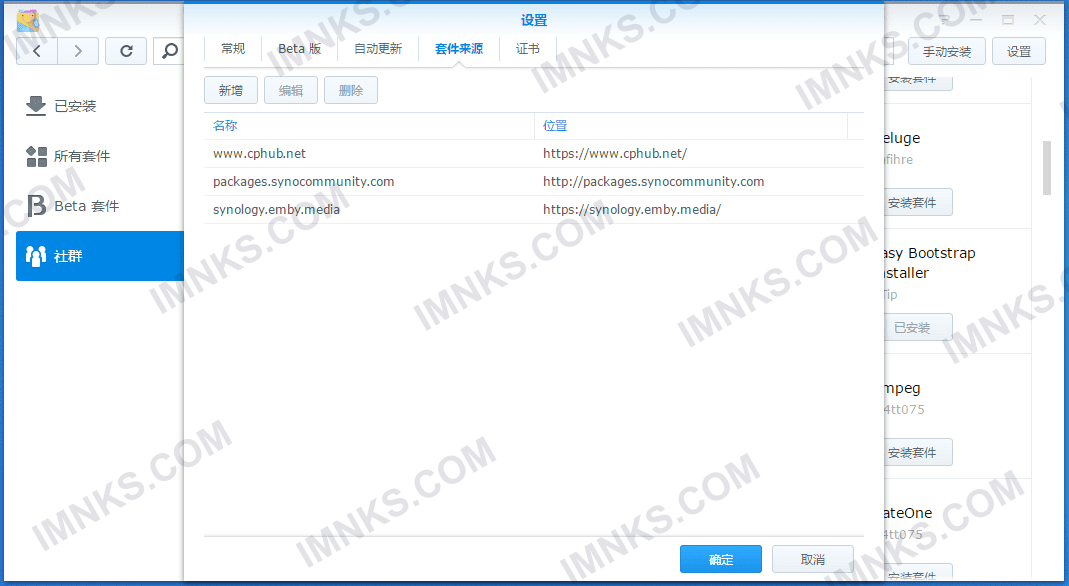
套件中心—设置—套件来源—新增:https://synology.emby.media/
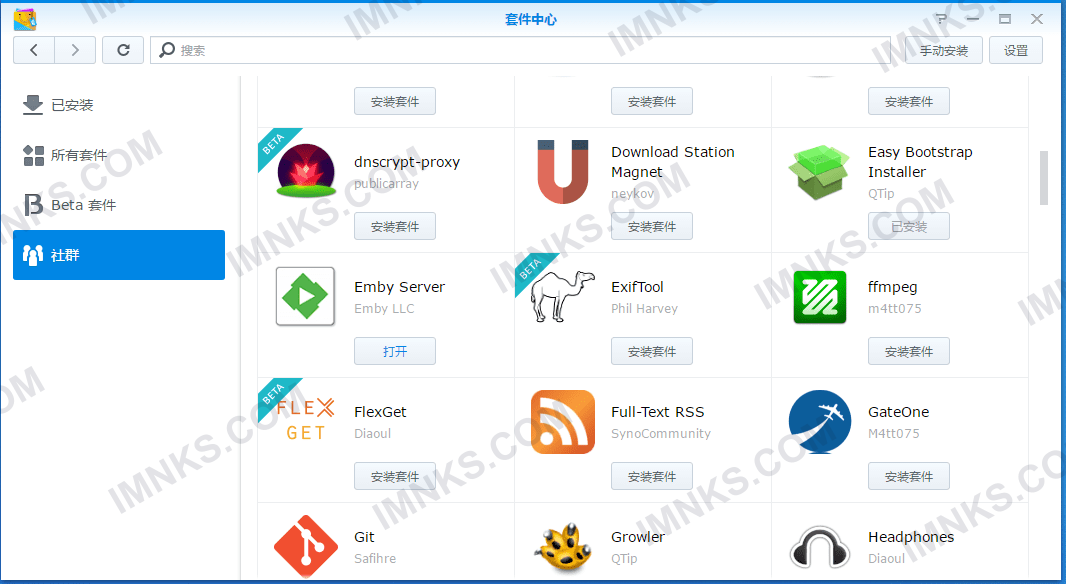
等待3分钟左右多刷新几次 套件中心,在 社群 中找到Emby
(提供离线包下载链接EmbyServer_4.4.3.0-1_armada37xx.spk:
https://pan.baidu.com/s/13HOdxIfZ6EEnheaQ8sv4lA,提取码:miji )
Transmission安装:
教程来源:https://post.smzdm.com/p/aqndk95v/
套件中心—设置—套件来源—新增:https://synocommunity.com/packages
等待5分钟左右多刷新几次 套件中心,在 社群 中找到Transmission
(提供Version 2.94-16离线包下载链接:https://pan.baidu.com/s/1bprh3PrWEMDHvvf1R_jPdw,提取码:sos1)
(❤最新离线包:https://synocommunity.com/package/transmission)
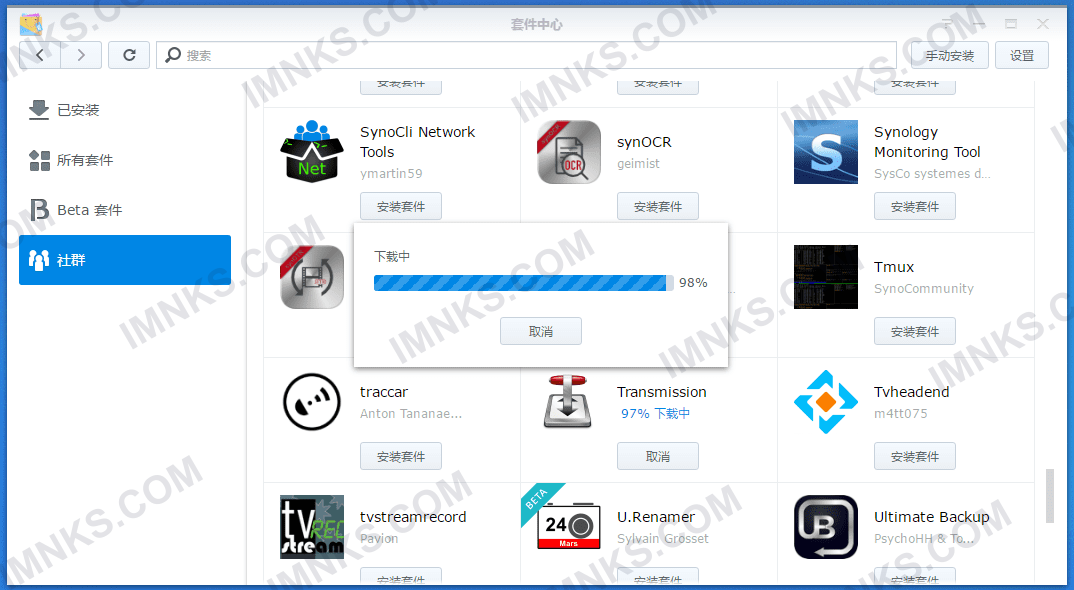
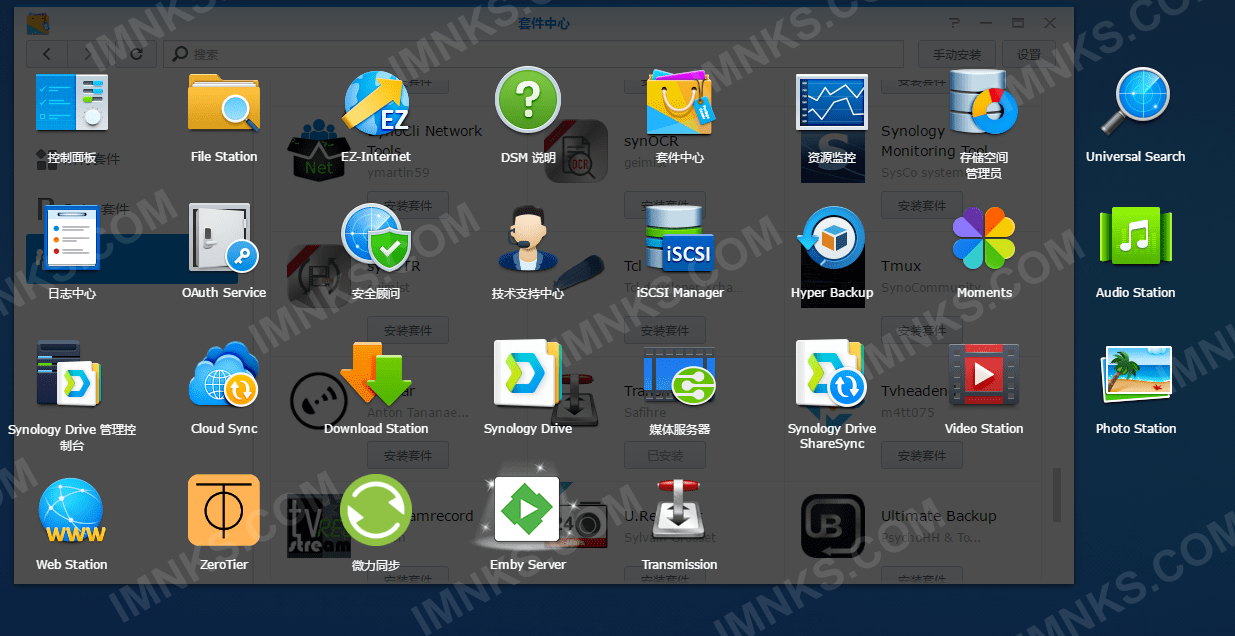
配置Transmission Web Control
Transmission Web Control是由栽培者和DarkAlexWang两位大神开发维护,首先感谢两位大神。主要目的是想加强Transmission Web的操作能力,起初该项目在Google Code托管,现迁移至GitHub。
项目地址:https://github.com/ronggang/transmission-web-control
在群晖中需要通过SSH终端进行安装,因此需要用的软件有:putty 提取码:brij
安装过程中需要使用群晖ROOT权限。而在DSM5.2和DSM6.1系统下,root的操作有所不同,因此后面会分开讲解。
共同步骤
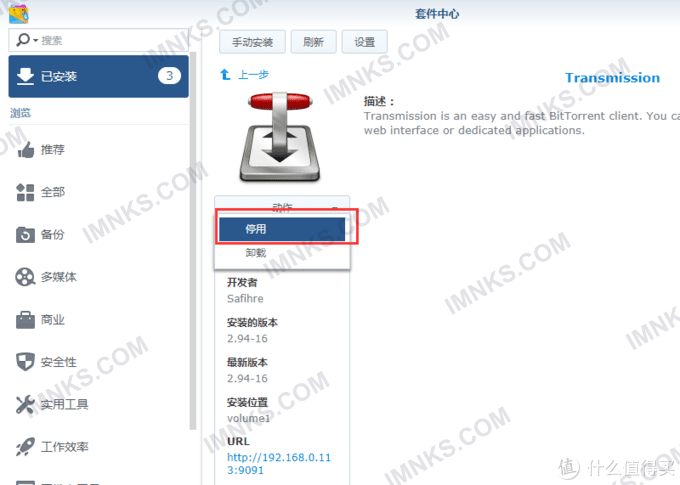
1.在套件中心,关闭transmission。
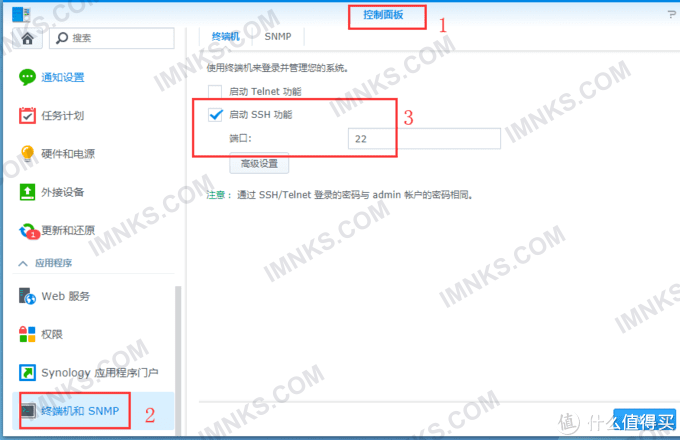
2.开启群晖SSH功能。打开“控制面板”-“应用程序:终端机和SNMP”,勾选“启动SSH功能”。
3.下载putty软件。打开后,输入群晖的内网IP,端口默认22,选择SSH,点击连接。
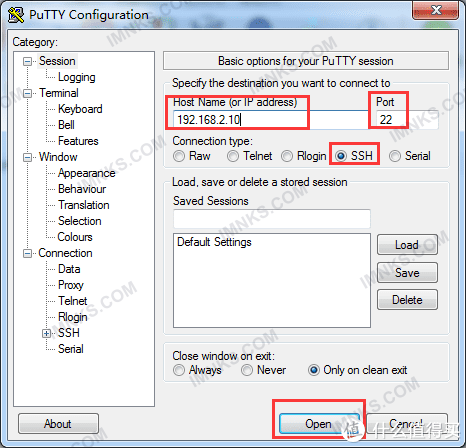
DSM6.1下安装web control
在DSM6.2系统中,首先要获取root权限。
1.root教程:https://imnks.com/385.html 一键开启root修改密码,群晖系统通用
2.继续安装Transmission Web Control。输入以下代码,获取安装脚本。(这里我使用了中文版本的脚本,大家可以看看和DSM5.2系统下有哪里不同,两种都能正常使用玩转群晖NAS,影音篇(一):神级下载工具Transmission,及配置Transmission Web control )
代码:
sudo -i
wget https://github.com/ronggang/transmission-web-control/raw/master/release/install-tr-control-cn.sh
如果上面不行,使用备用的
cd ~ && wget -N --no-check-certificate https://imnks.com/mp2020/install-tr-control-cn.sh
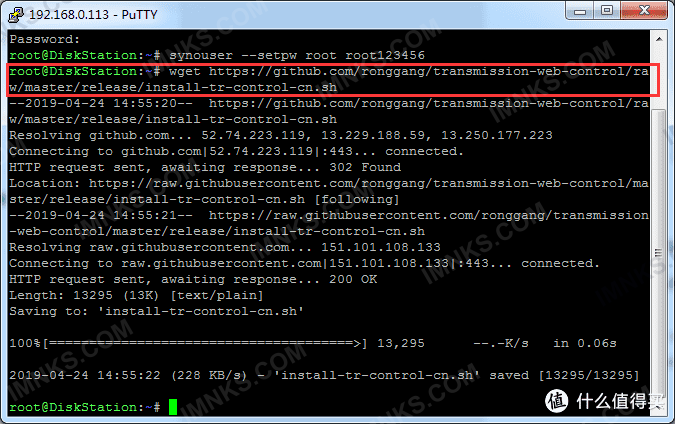
3.再输入以下代码,执行安装脚本(这里的代码和5.2系统不同哦)。这里可以看到显示中文安装脚本,然后选择“1”进行安装。(如果无法正常显示中文,需设置putty的编码为UTF-8)
sudo bash install-tr-control-cn.sh
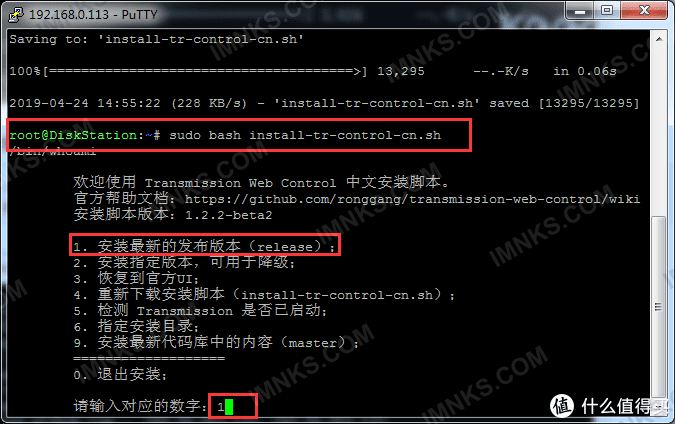
4.等待安装,当显示completed,表示已完成。
后面的流程就和DSM5.2系统下一样了,注意设置储存目录文件夹的权限。
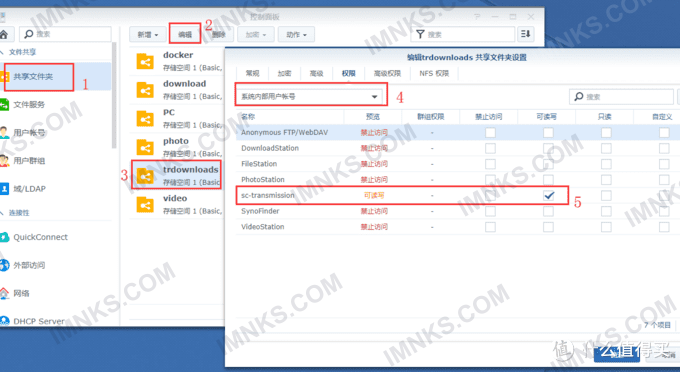
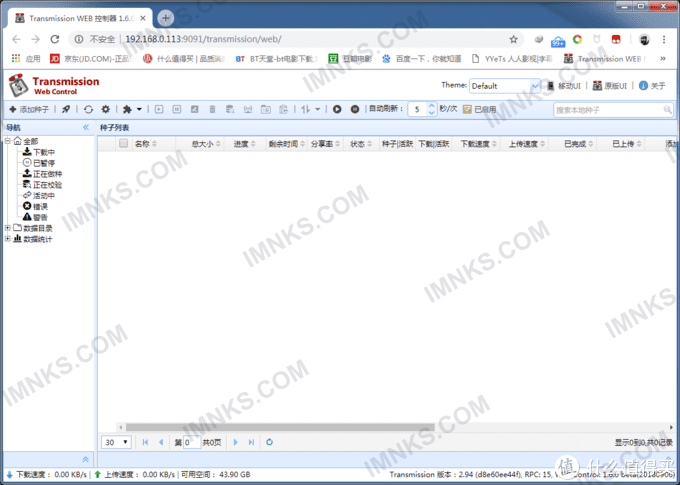
完成后的界面。
远程登录
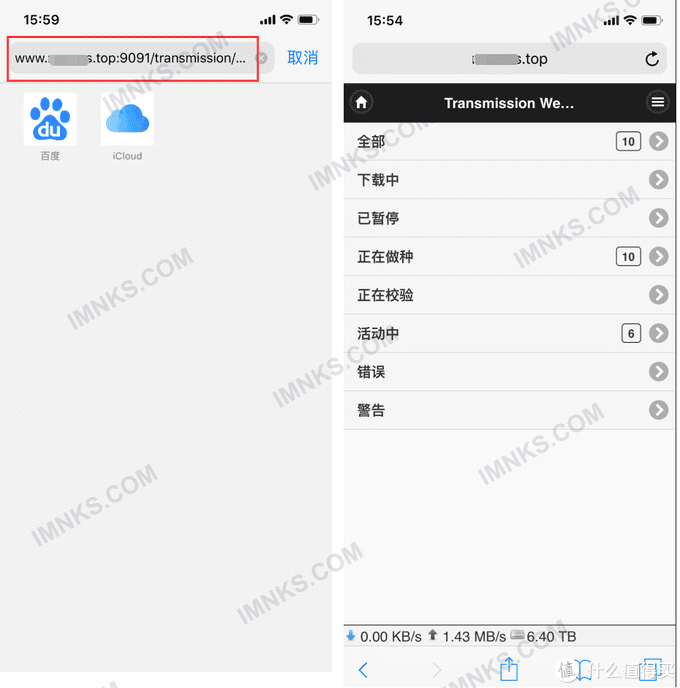
手机端和电脑端使用浏览器输入域名+端口9091(注:只能使用http协议),就能顺利登录。关于远程访问,有兴趣的值友可以看看我之前的原创。