学习了下alist添加和彩云的文档,写的很简单,只给出两个抓取的图片,
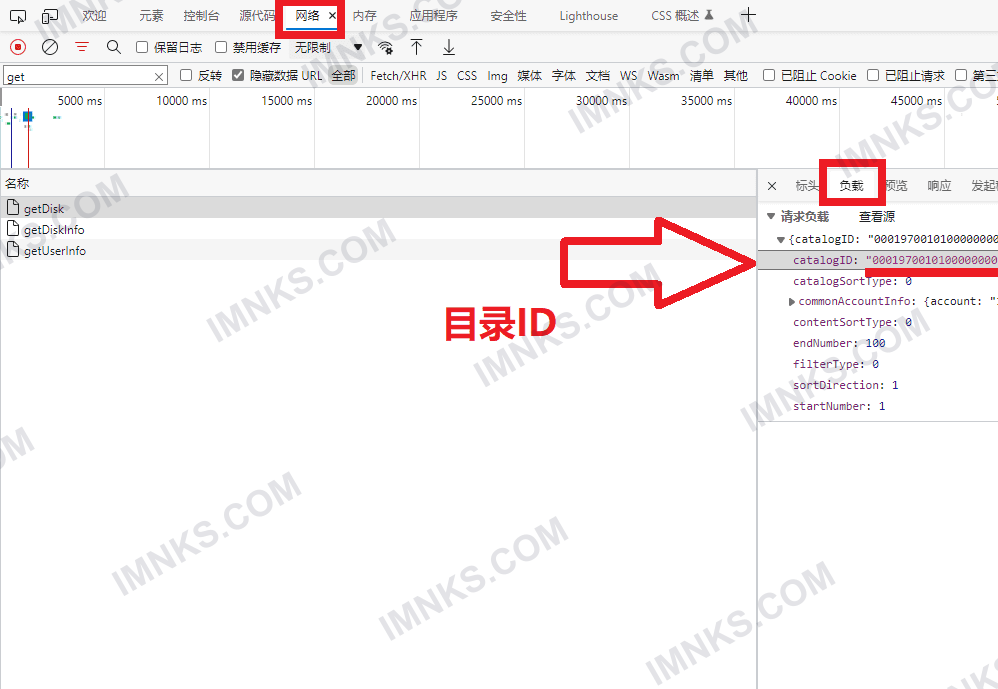
方法和阿里云获取token类似,浏览器里面找到cookie和目录ID参数就可以了。
本套件为第三方的网盘工具,是否安全请自行斟酌!!!注意保护好获取到的TOKEN等机密信息!
展开/收起内容
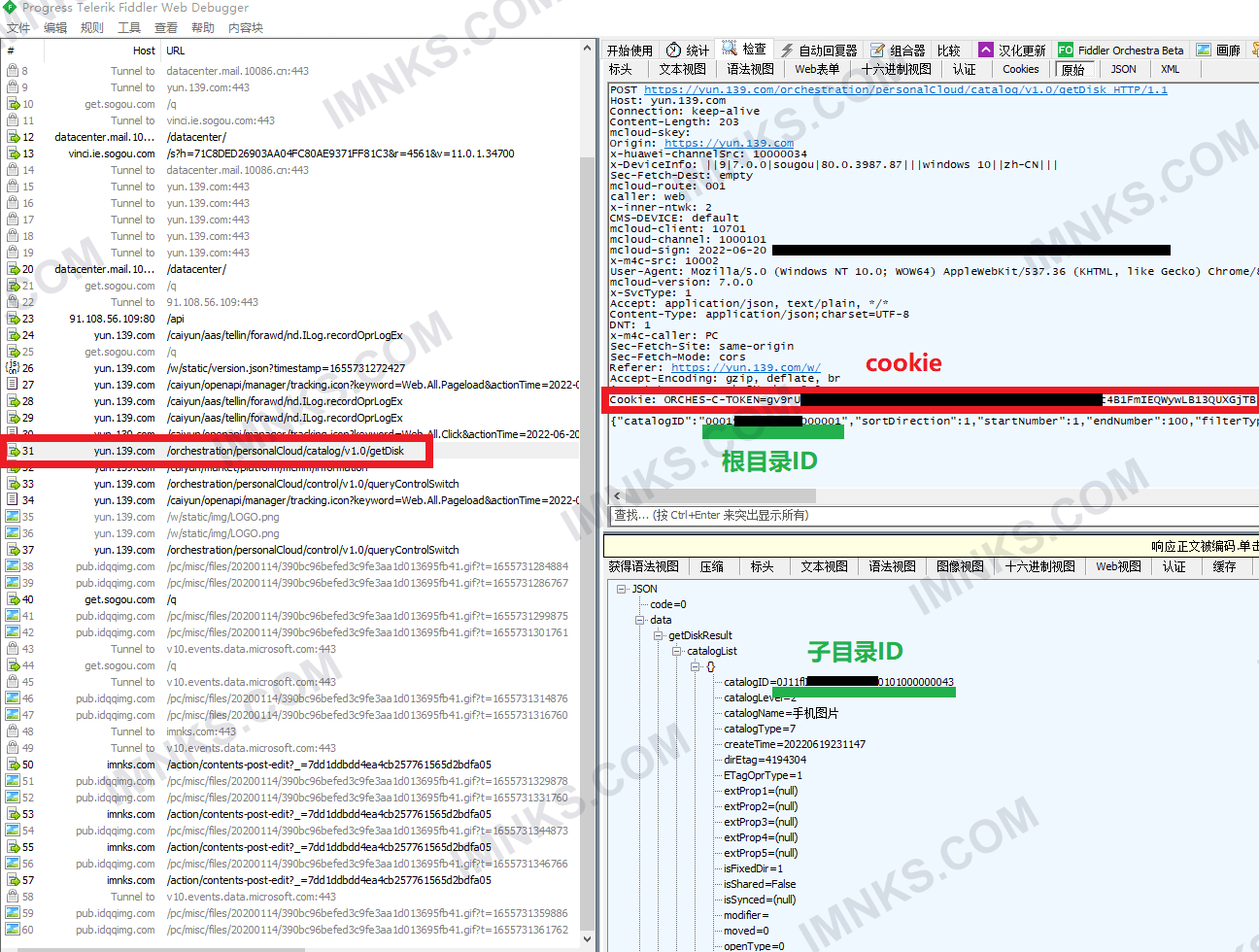
通过fiddler抓包工具能获取到完整WEB和服务器的http和https请求,以此来抓取Cookie等信息。
alist挂载和彩云参数
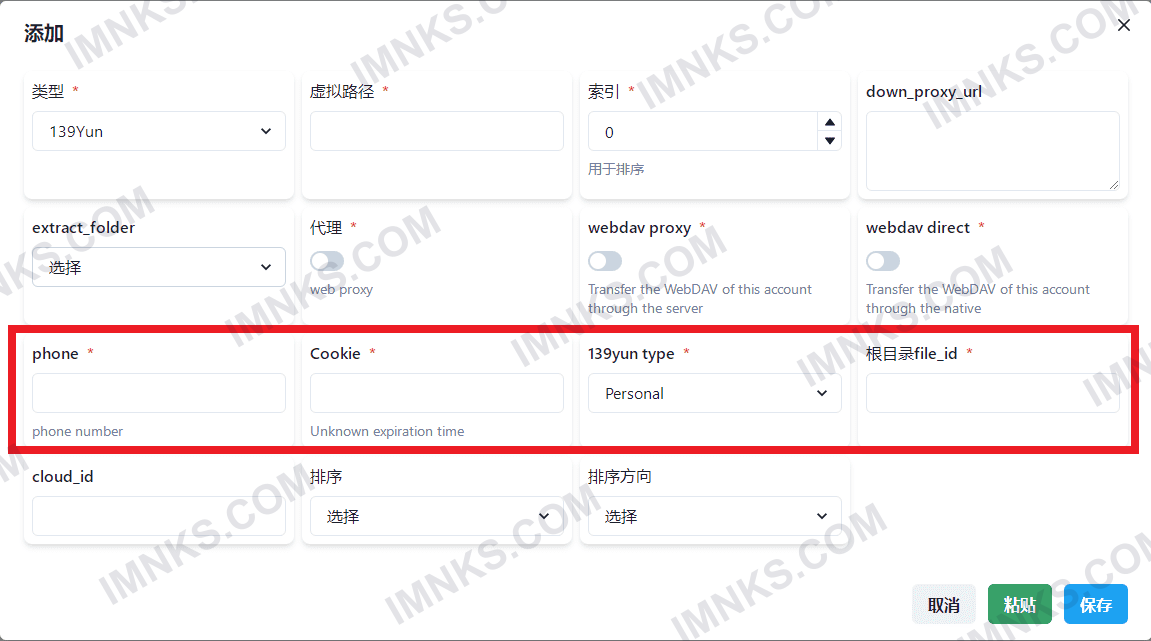
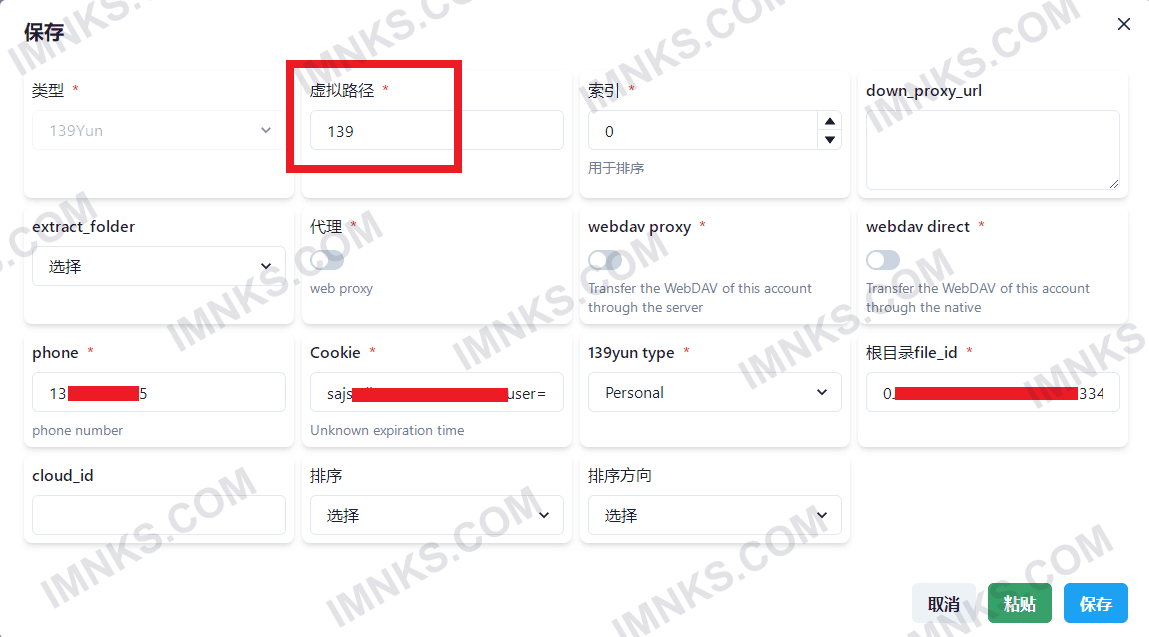
如下图,phone就是注册的手机号,需要再获取Cookie和根目录file_id,139yun type这个选Personal
(因为:family家庭云不支持重命名、移动、复制和上传。)
获取Cookie和目录ID
展开/收起内容
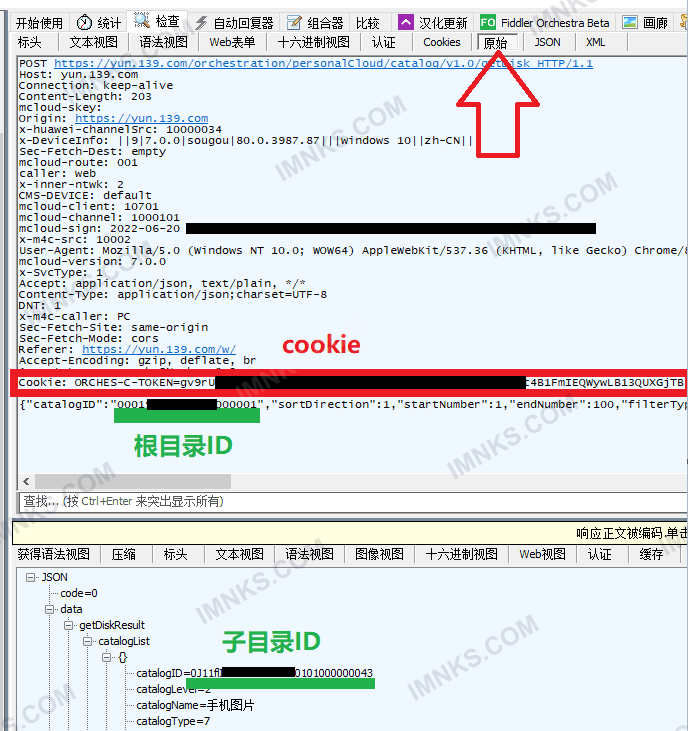
在fiddler找到:/orchestration/personalCloud/catalog/v1.0/getDisk 双击查看:原始
局部放大,复制Cookie: 后面的参数即可,目录ID你可以用根目录ID或者自建子目录的ID(建议子目录)
举例使用Edge浏览器访问和彩云:https://yun.139.com/,F12打开浏览器开发者模式,并刷新一次网页
1、在右侧“网络”里面搜索:get,找到getDisk双击查看:标头,里面有需要的cookie
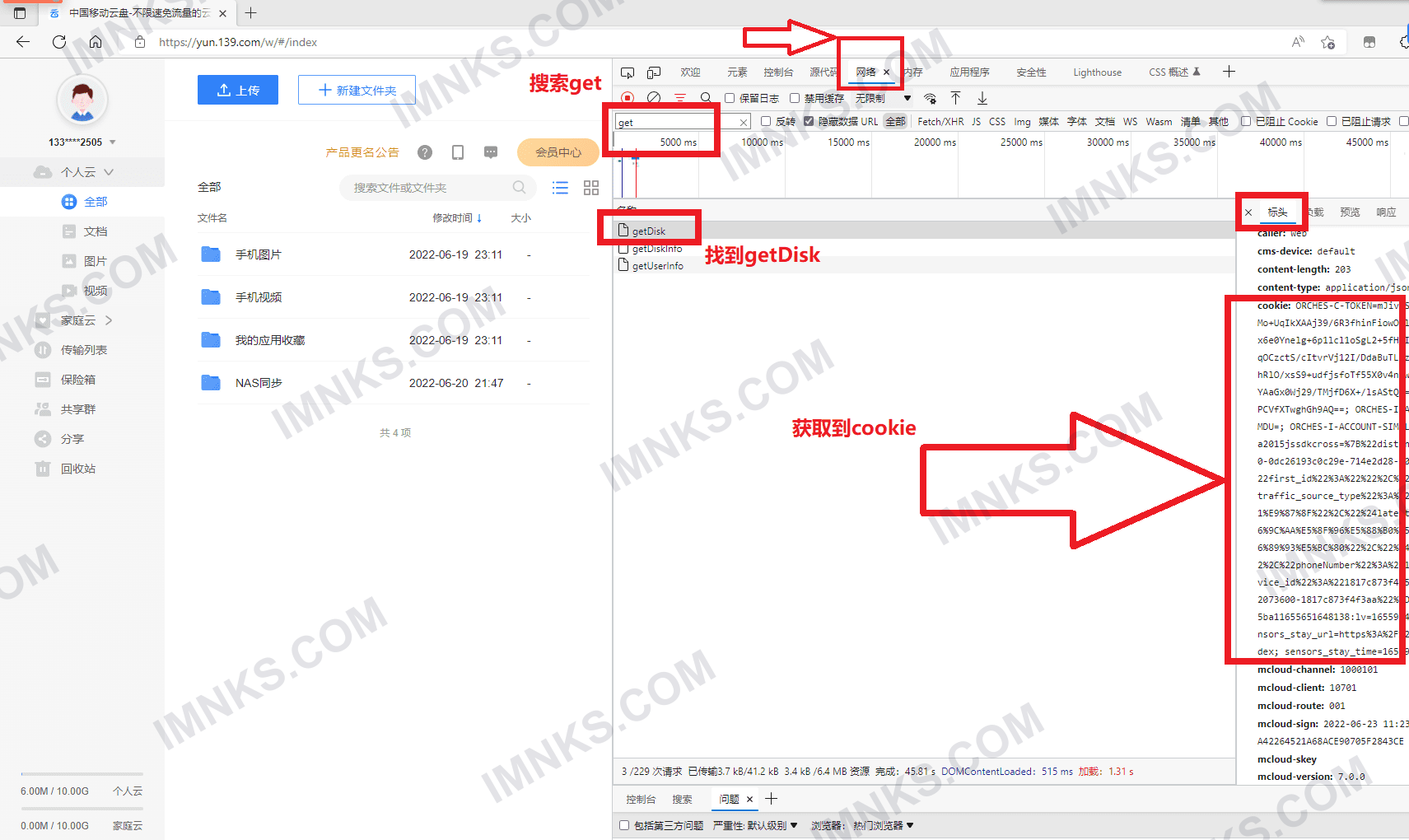
2、继续点击:负载,里面就是当前目录的ID,我这打开的是根目录。其它子目录点击进去刷新浏览器重新搜索找到ID
3、填入alist保存即可访问挂载(下面的参数是昨天获取的,和上图不同^_^)
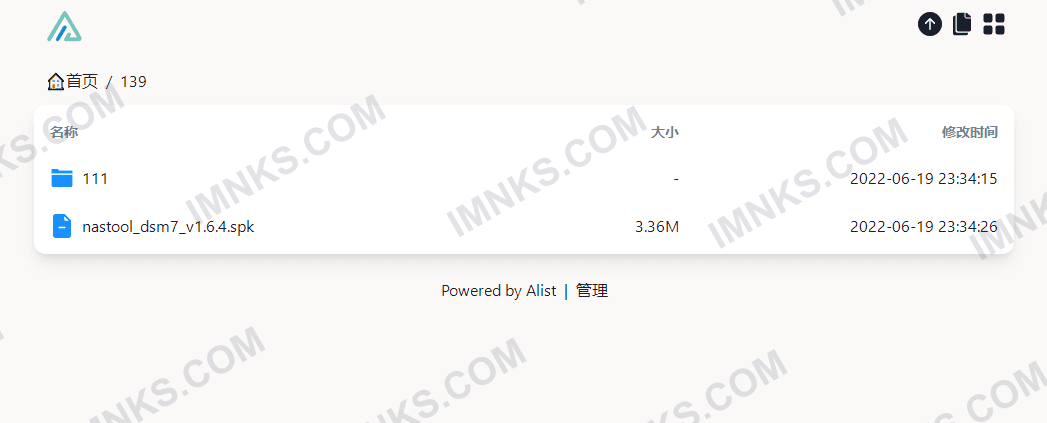
群晖FilesStation挂载alist目录
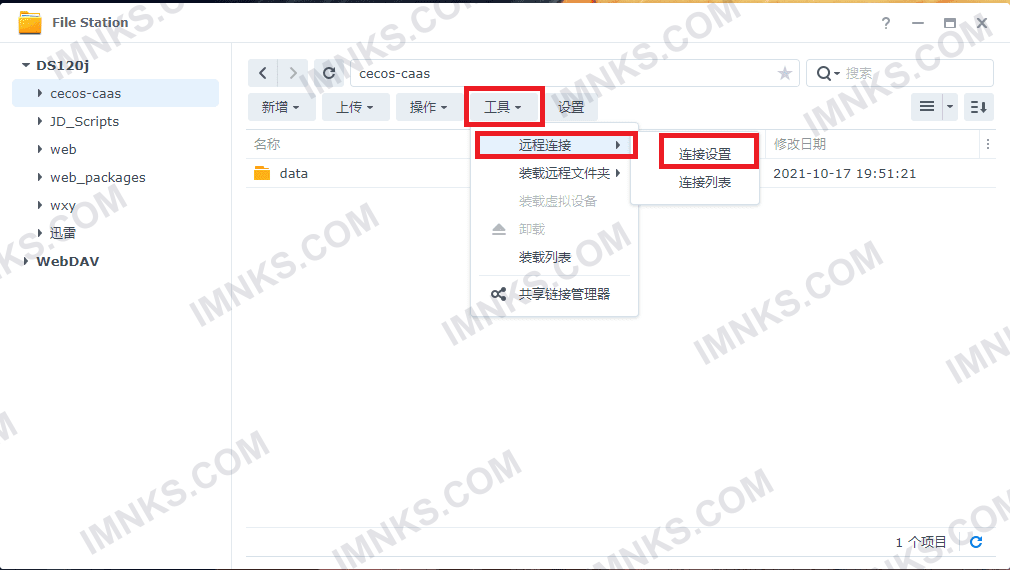
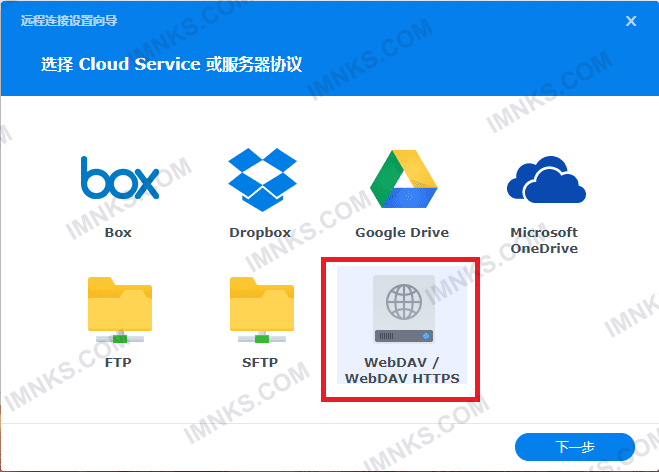
注意路径填写的是:dav 或者 dav/139,dav意思整个Alist的文件夹,dav/139意思只挂载和彩云文件夹
用户名密码 填 Alist的账户
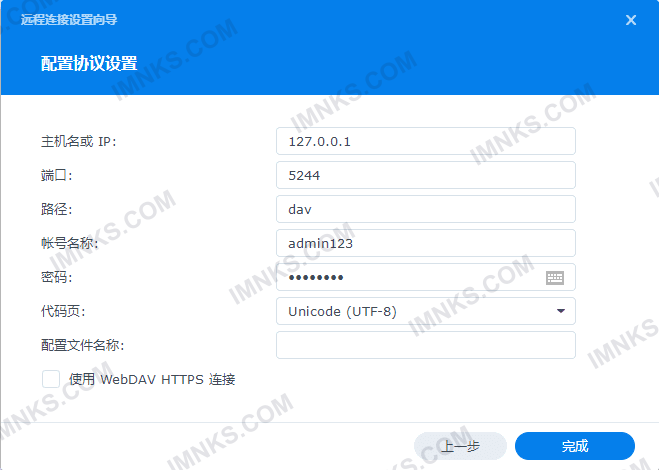
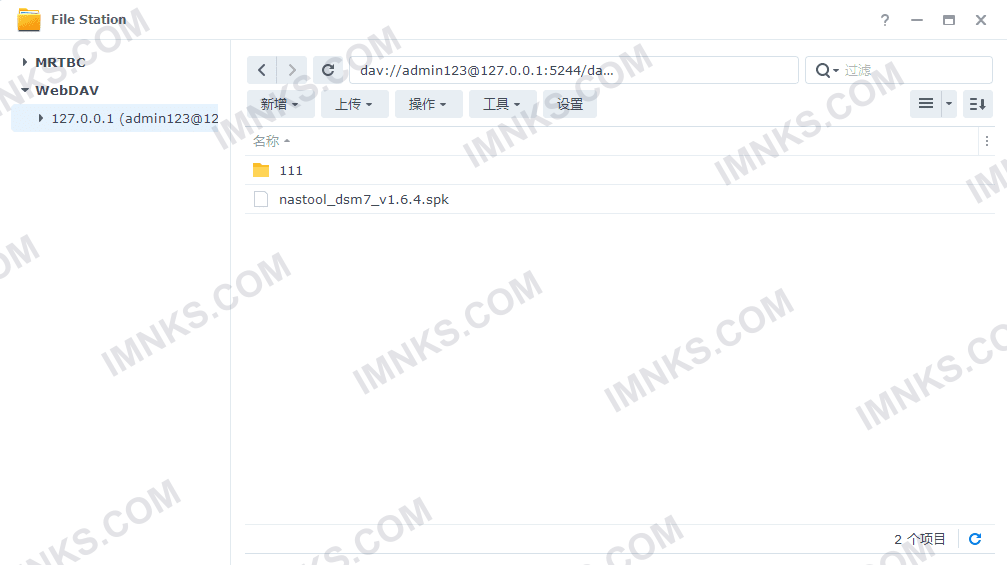
CloudSync套件与alist挂载的和彩云同步
添加+,选择WebDAV
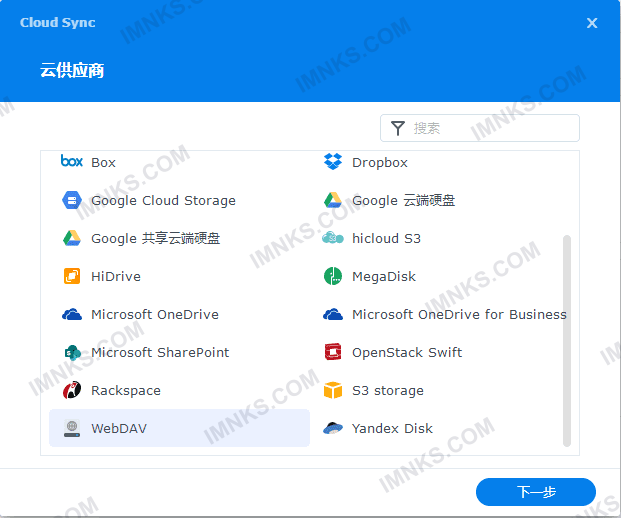
服务器地址:127.0.0.1:5244/dav 或者 127.0.0.1:5244/dav/139,用户名密码 填 Alist的账户
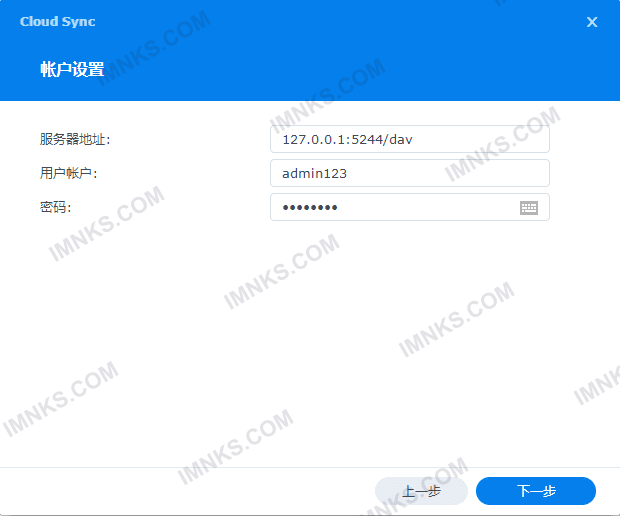
同步路径可以点击选择,支持单向或者双向同步
如果同步提示权限错误,勾选alist网盘配置里面的 代理 和 webdav代理
如果同步提示权限错误,勾选alist网盘配置里面的 代理 和 webdav代理
如果同步提示权限错误,勾选alist网盘配置里面的 代理 和 webdav代理
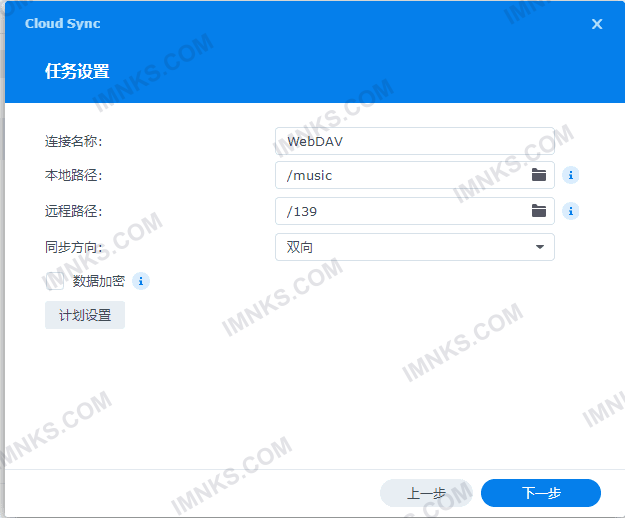
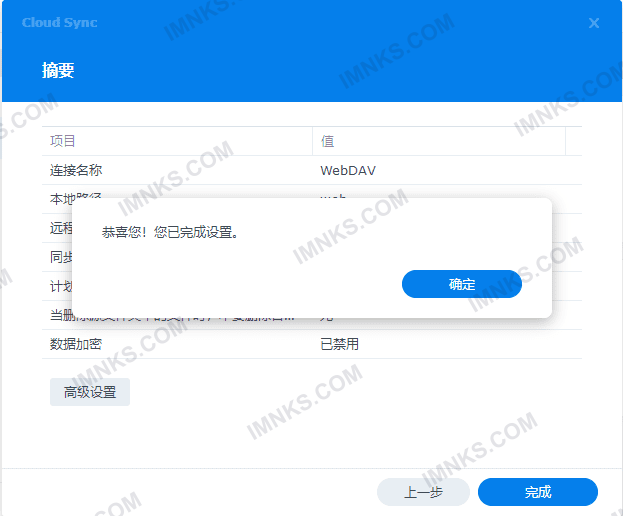
完活。。。
其它网盘使用FilesStation或者CloudSync挂载alist的网盘参考上面的即可,一毛一样。
查看alist的添加文档你可以折腾如下这些网盘,具体自行研究。。。
阿里云盘:注意 CloudSync同步需要alist里面开启代理 OneDrive / Sharepoint(国际版, 世纪互联,de,us) 天翼云盘 (个人云, 家庭云) GoogleDrive 123 云盘 蓝奏云 Alist FTP PikPak 闪电盘 S3 WebDav Teambition(中国,国际) 分秒帧 和彩云 (个人云, 家庭云) Yandex.Disk 百度网盘 夸克网盘 迅雷云盘