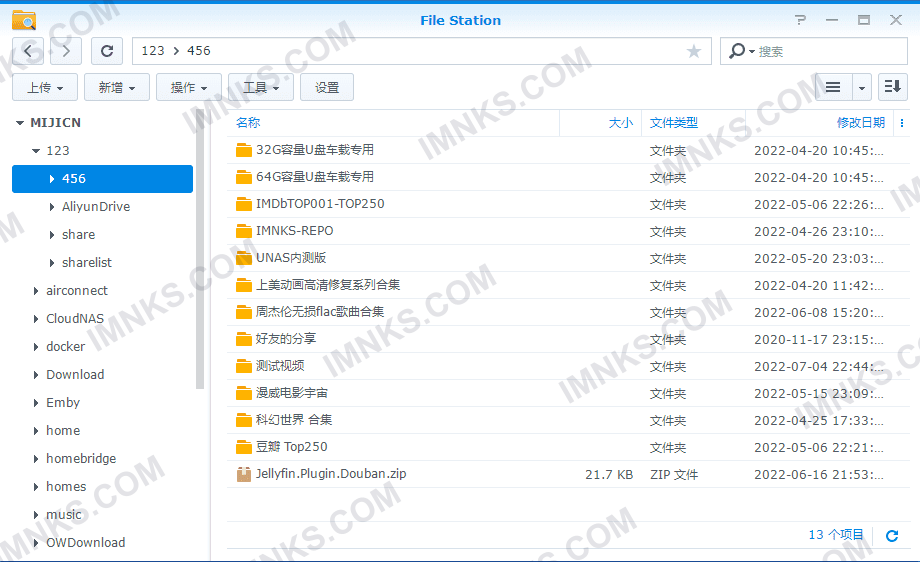
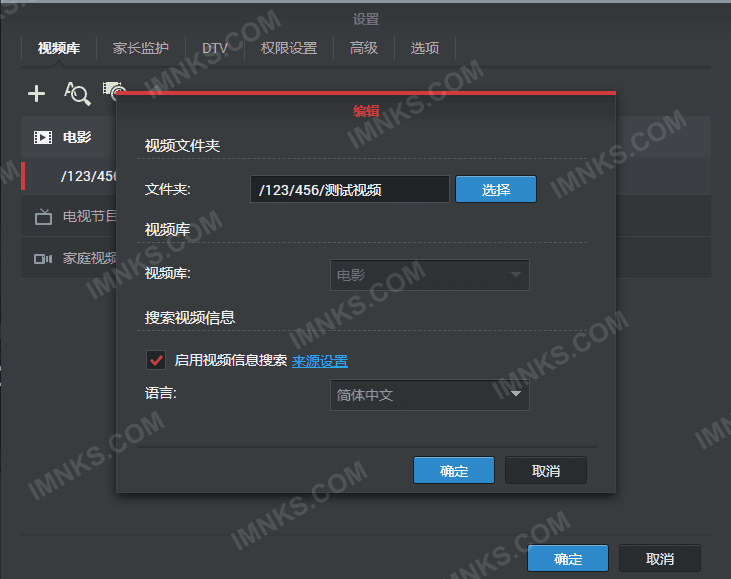
目前webdav挂载网盘的工具很多:阿里云webdav、alist、sharelist等等,
但是除了阿里云FUSE,其它使用alist的网盘无法挂载到FileStation文件夹内,
Rclone的方法倒是可以试试,但是。。。太复杂了,不适合我这种linux小白,
萌勒君的文章使用Entware来安装wdfs挂载webdav到系统盘给我了一个思路。
可是用wdfs发现挂载的文件夹其它套件无法正常访问播放,又试了davfs2和fusedav好像也不行。。。艹
最后github上搜索:webdav fuse,找到排名第一的webdavfs,go语言的,这个编译轻车熟路(ddns-go)
群晖下测试效果。。。杠杠的,Emby等访问良好,x64和armv8都轻松运行,占用资源也极少, Linux通用教程:
webdavfs开源项目:https://github.com/miquels/webdavfs
只读模式,支持从FileStation里面下载到电脑,但不支持FileStation内部上传、复制、剪切。
1、本站编译好的webdavfs
x86_64 wget -O webdavfs http://code.imnks.com/webdavfs-x64 armv8 wget -O webdavfs http://code.imnks.com/webdavfs-armv8
2、挂载webdav到FileStation
以 alist 套件举例测试,可以直接挂载webdav根目录,一次性访问全部的网盘!!!
alist套件默认的webdav的用户名admin、密码alist,提前建立个共享文件夹:/volume1/123/456 (必需二级路径) chmod +x webdavfs ./webdavfs -ousername=admin,password=alist http://127.0.0.1:5244/dav /volume1/123/456
3、正确的卸载挂载的文件夹
fusermount -u /volume1/123/456
综上可以建立两个任务计划(root)来 开机挂载、关机卸载挂载 开机挂载:(比如下载的webdavfs运行文件放到共享文件夹:789) cd /volume1/789 chmod +x webdavfs ./webdavfs -ousername=admin,password=alist http://127.0.0.1:5244/dav /volume1/123/456 关机卸载挂载 fusermount -u /volume1/123/456 注意:网盘内容变动后需要运行卸载后,再运行挂载才能访问新内容