redpill’s preinstallation and recovery environment
项目地址:RROrg/rr,官方网站(文档):https://rrorg.cn/
引导配置界面
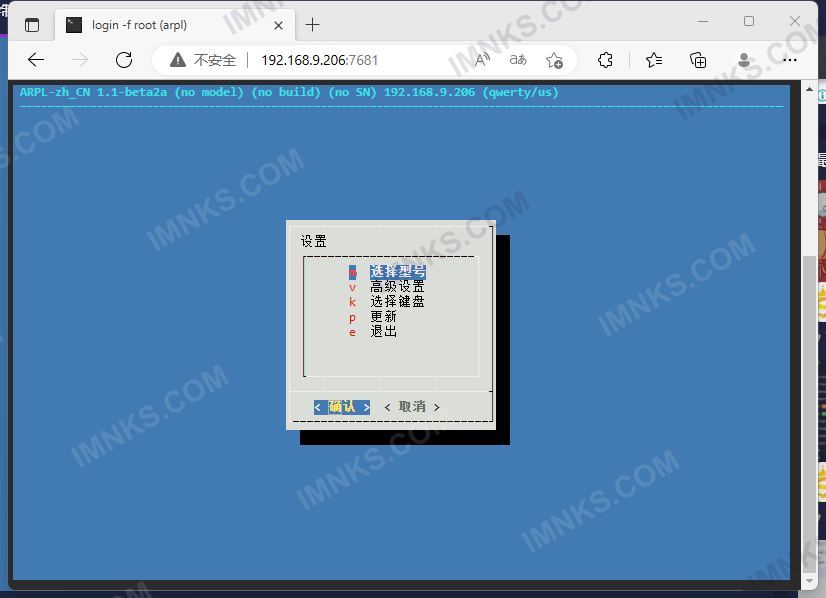
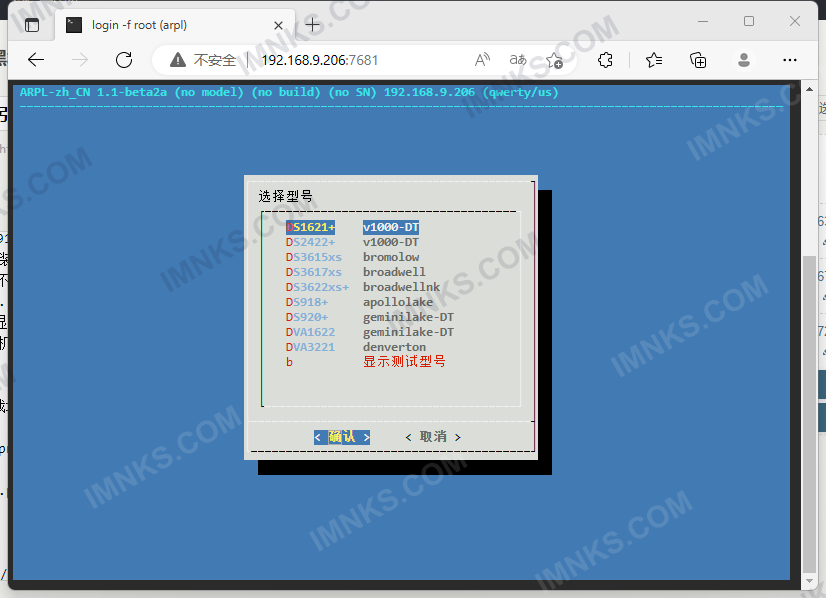
展开/收起内容
一些使用技巧(可能已过时,汉化增强版应该都集成了)
1、原版arpl下载pat慢的解决办法:方法来自QQ群21609194
sed -i 's/global.download.synology.com/cndl.synology.cn/g' /opt/arpl/menu.sh
sed -i 's/global.download.synology.com/cndl.synology.cn/g' `find /opt/arpl/model-configs/ -type f -name '*.yml'`
3、arpl 格式化失败(卡8%)解决办法:方法来自QQ群21609194
sed -i 's|installAddon disks|#installAddon disks|' /opt/arpl/ramdisk-patch.sh
sed -i 's|echo "/addons/disks.sh|#echo "/addons/disks.sh|' /opt/arpl/ramdisk-patch.sh
3、固化保存修改过的arpl:方法来自 Ing
RDXZ_PATH=/tmp/rdxz_tmp
mkdir -p "${RDXZ_PATH}"
(cd "${RDXZ_PATH}"; xz -dc < "/mnt/p3/initrd-arpl" | cpio -idm) >/dev/null 2>&1 || true
rm -rf ${RDXZ_PATH}/opt/arpl
cp -rf "/opt/arpl" "${RDXZ_PATH}/opt"
(cd "${RDXZ_PATH}"; find . 2>/dev/null | cpio -o -H newc -R root:root | xz --check=crc32 > "/mnt/p3/initrd-arpl") || true
rm -rf "${RDXZ_PATH}"
4、arpl默认开启群晖安装时的telnet:方法来自 jim,汉化版已默认增加开启 /opt/arpl/ramdisk-patch.sh 160行左右添加
echo inetd >> "${RAMDISK_PATH}/addons/addons.sh"
使用指南(以下内容已过时,请到官网查看https://rrorg.cn/)
ENV:
常用工具:
- telnet 工具 putty (下载: https://www.chiark.greenend.org.uk/~sgtatham/putty/latest.html)
- ssh 工具 FinalShell (下载: https://www.hostbuf.com/t/988.html)
- sftp 工具 WinSCP (下载: https://winscp.net/eng/index.php)
- 文本编辑工具 Notepad3 (下载: https://github.com/rizonesoft/Notepad3/releases)
- 镜像写盘工具 Rufus (下载: https://rufus.ie/zh/)
- 镜像转换工具 StarWind V2V Image Converter (下载: https://www.starwindsoftware.com/starwind-v2v-converter)
- 磁盘管理工具 Diskgenius (下载: https://www.diskgenius.com/)
LINK:
- 查找:
- 下载:
- 介绍:
- 型号列表:
- RAID计算:
安装条件
- 引导盘要大于 2GB.
- 安装盘要大于 32GB.
- 内存需要大于 4GB.
- DT的型号(kver 4.4)目前不支持HBA扩展卡.
GPU
- vGPU: https://blog.kkk.rs/
- iGPU: https://jim.plus/
- iGPU: https://github.com/MoetaYuko/intel-gpu-i915-backports
RR:
RR 各版本间切换(手动方式, 全量):
# 在 shell 中下载需要的版本或者手动上传到 ~/ 下
# Download the required version in the shell or manually upload it to ~/
curl -kL -o ~/rr.zip https://github.com/wjz304/rr/releases/download/23.4.5/rr-23.11.1.img.zip
# 卸载挂载的引导盘
# Uninstalling the mounted boot disk
umount /mnt/p1 /mnt/p2 /mnt/p3
# 解压 并写入到引导盘
# Decompress and write to the boot disk
# 获取当前的引导盘
LOADER_DISK="$(blkid | grep 'LABEL="RR3"' | cut -d3 -f1)"
unzip -p rr.zip | dd of=${LOADER_DISK} bs=1M conv=fsync
# 重启 reboot
reboot
RR 开机强行进入到 RR shell:
# 在 wait IP 的时候, 快速的连上, 杀死 boot.sh 进程.
kill `ps | grep -v grep | grep boot.sh | awk '{print $1}'`
SYNO:
ssh 开启 root 权限:
sudo -i
sed -i 's/^.*PermitRootLogin.*$/PermitRootLogin yes/' /etc/ssh/sshd_config
synouser --setpw root xxxxxx  # xxxxxx 为你要设置的密码
systemctl restart sshd
dsm下挂载引导盘:
sudo -i
echo 1 > /proc/sys/kernel/syno_install_flag
ls /dev/synoboot*    # 正常会有 /dev/synoboot  /dev/synoboot1  /dev/synoboot2  /dev/synoboot3
# 挂载第1个分区
mkdir -p /tmp/synoboot1
mount /dev/synoboot1 /tmp/synoboot1
ls /tmp/synoboot1/
# 挂载第2个分区
mkdir -p /tmp/synoboot2
mount /dev/synoboot2 /tmp/synoboot2
ls /tmp/synoboot2/
dsm下重启到RR(免键盘) (Any version):
sudo -i  # 输入密码
/usr/bin/rr-reboot.sh "config"
dsm下修改sn (Any version):
sudo -i  # 输入密码
SN=xxxxxxxxxx   # 输入你要设置的SN
echo 1 > /proc/sys/kernel/syno_install_flag
[ -b "/dev/synoboot1" ] && (mkdir -p /tmp/synoboot1; mount /dev/synoboot1 /tmp/synoboot1)
[ -f "/tmp/synoboot1/user-config.yml" ] && OLD_SN=`grep '^sn:' /tmp/synoboot1/user-config.yml | sed -r 's/sn:(.*)/\1/; s/[\" ]//g'`
[ -n "${OLD_SN}" ] && sed -i "s/${OLD_SN}/${SN}/g" /tmp/synoboot1/user-config.yml
reboot
群晖 opkg 包管理:
wget -O - http://bin.entware.net/x64-k3.2/installer/generic.sh | /bin/sh
/opt/bin/opkg update
/opt/bin/opkg install rename
DEBUG
log:
# 内核相关
sysctl -n kernel.syno_serial                     # 查看当前鉴权的 SN
cat /proc/sys/kernel/syno_serial                 # 查看当前鉴权的 SN
sysctl -n kernel.syno_mac_address1               # 查看当前鉴权的 mac1 (kernel.syno_mac_addresses)
cat /proc/sys/kernel/syno_mac_address1           # 查看当前鉴权的 mac1 (/proc/sys/kernel/syno_mac_addresses)
sysctl -n kernel.syno_internal_netif_num         # 查看当前鉴权的网卡数量
cat /proc/sys/kernel/syno_internal_netif_num     # 查看当前鉴权的网卡数量
nproc                                            # 查看当前线程数

# 设备相关
lsmod                                            # 查看已加载驱动
lsusb                                            # 查看 USB 设备
lsblk                                            # 查看磁盘设备
lspci -Qnn                                       # 查看 PCI 设备

# 驱动相关
ls -ld /sys/class/net/*/device/driver            # 查看已加载网卡和对应驱动
cat /sys/class/net/*/address                     # 查看已加载网卡的 MAC 地址

# 磁盘相关
fdisk -l                                         # 查看硬盘信息
lspci -d ::106                                   # 查看 ATA 控制器
lspci -d ::107                                   # 查看 HBA 控制器
lspci -d ::108                                   # 查看 NVME 控制器
lspci -d ::805                                   # 查看 SD Card 控制器
ls -l /sys/class/scsi_host                       # 查看 ATA 硬盘 host 信息
ls -l /sys/class/mmc_host                        # 查看 SD Card 硬盘 host 信息
ls -l /sys/class/nvme                            # 查看 NVME 硬盘 host 信息
ls /sys/block/                                   # 查看块设备
ls /sys/block/sd*                                # 查看识别的 sata 硬盘 (非设备树(dtb)的型号)
ls /sys/block/sata*                              # 查看识别的 sata 硬盘  (设备树(dtb)的型号)
ls /sys/block/nvme*                              # 查看识别的 nvme 硬盘
ls /sys/block/mmc*                               # 查看识别的 SD Card 硬盘
cat /sys/block/sd*/device/syno_block_info        # 查看识别的 sata 硬盘挂载点 (非设备树(dtb)的型号)
cat /sys/block/sata*/device/syno_block_info      # 查看识别的 sata 硬盘挂载点 (设备树(dtb)的型号)
cat /sys/block/nvme*/device/syno_block_info      # 查看识别的 nvme 硬盘挂载点

# 服务相关
systemctl                                        # 查看服务
netstat -tunlp                                   # 查看端口
systemctl disable cpufreq.service                # 禁用 CPU 频率调节器

# 日志相关
dmesg                                            # 内核日志
cat /proc/cmdlime                                # 引导参数
cat /var/log/linuxrc.syno.log                    # 引导态下启动日志
cat /var/log/messages                            # 引导态下操作日志

# Intel GPU
lspci -n | grep 0300 | cut -d " " -f 3           # PIDVID
ls /dev/dri                                      # 查看显卡设备
cat /sys/kernel/debug/dri/0/i915_frequency_info  # 显卡驱动详细信息

# Nvidia GPU
ls /dev/nvid*                                    # 查看显卡设备
nvidia-smi                                       # 显卡驱动详细信息

# Get MD5
certutil -hashfile xxx.pat MD5                   # windows
md5sum xxx.pat                                   # linux/mac