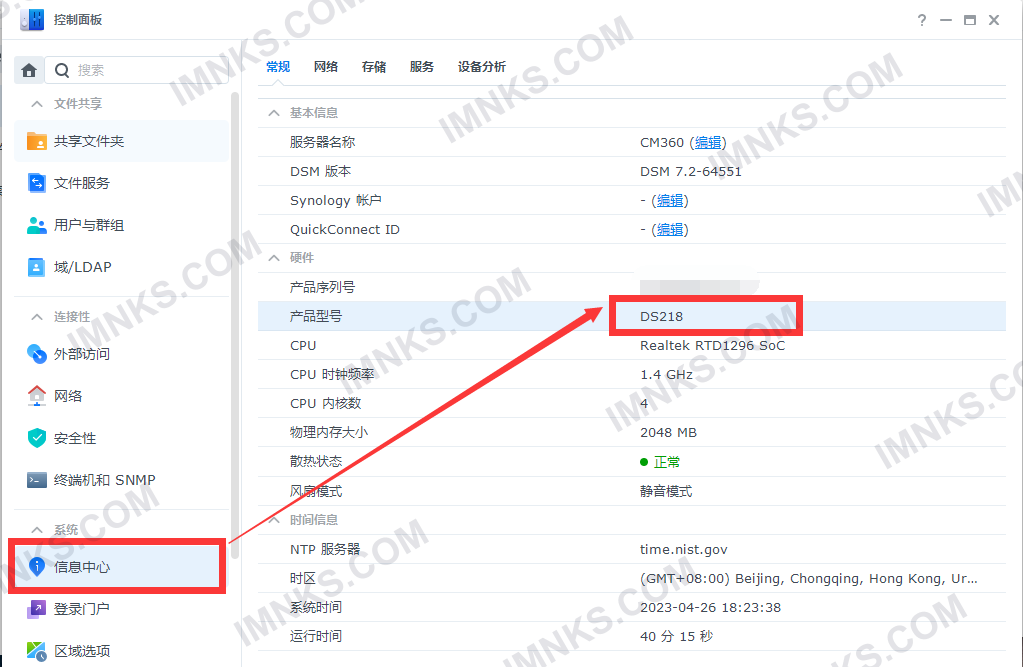
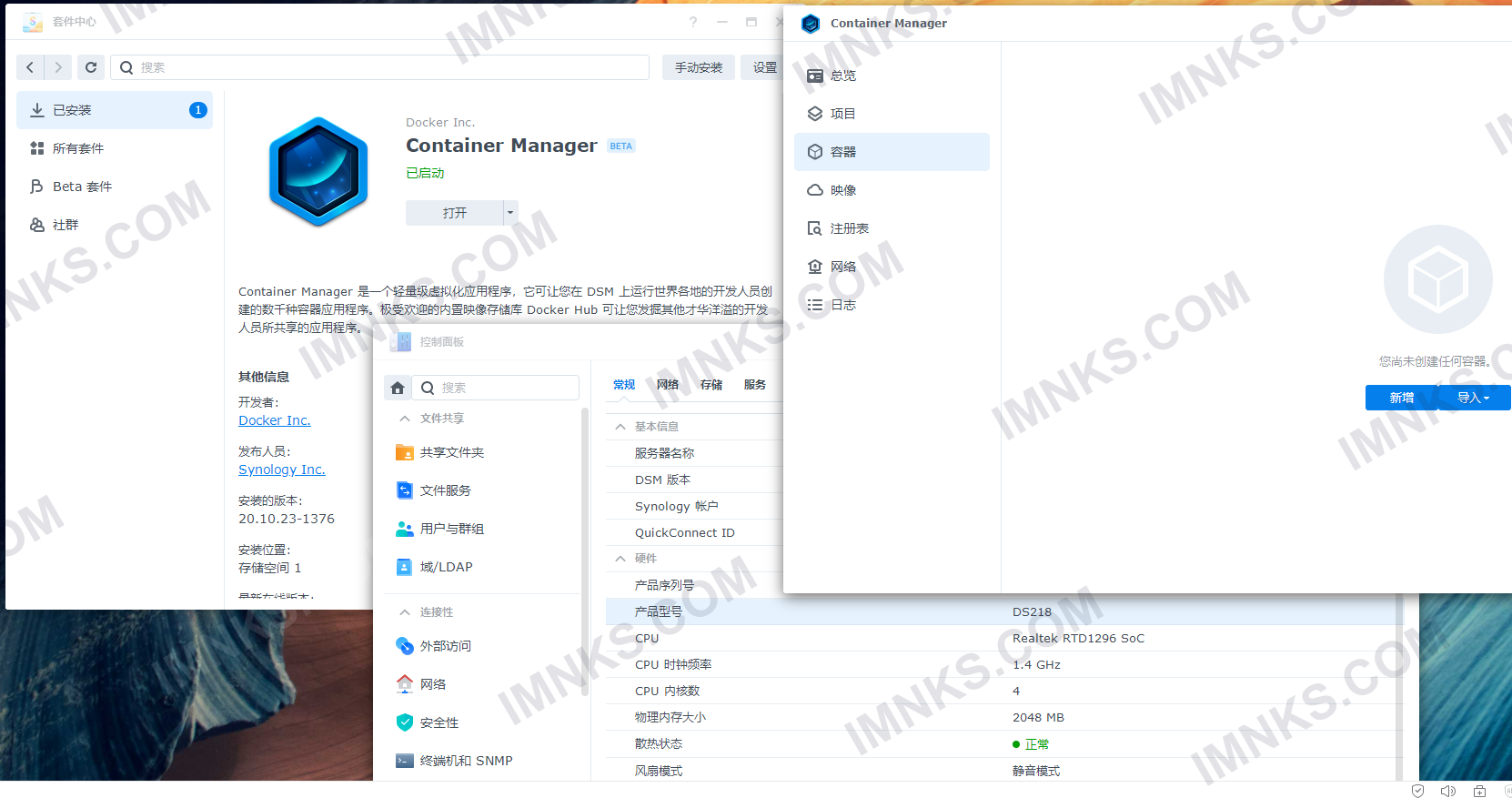
DSM7.2官方Docker套件Container Manager只提供给DS420j和DS223,忍不了,自己干!!!
支持DS118、DS218、DS218play、DS418j、DS418、RS819以及DS119j
注意!!!!!!:Container Manager 20.10.23-1437官方已支持220j、120j安装
群晖系统版本要求 大于 DSM7.2-64561正式版+,不再支持7.2 RC和beta!!!
如之前安装了矿神群晖SPK套件源的第三方Docker套件先停用再卸载掉!必须要卸载!
1、SSH执行脚本,伪装DS420j机型
举例使用:DS218,下面代码中的 218 按照实际机型自行修改!比如:218play、418j
sudo -i
sed -i 's/218/420j/g' /etc.defaults/synoinfo.conf
sed -i 's/218/420j/g' /etc/synoinfo.conf
#下面两行仅用于DS119j
sed -i 's/armada37xx/rtd1296/g' /etc.defaults/synoinfo.conf
sed -i 's/armada37xx/rtd1296/g' /etc/synoinfo.conf
查看:控制面板--信息中心,机型是否变为:DS420j
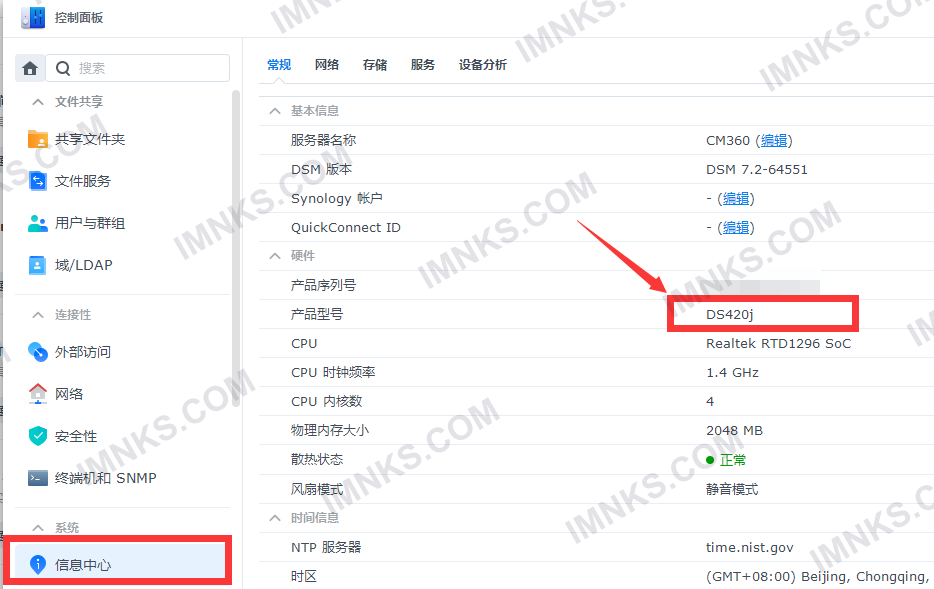
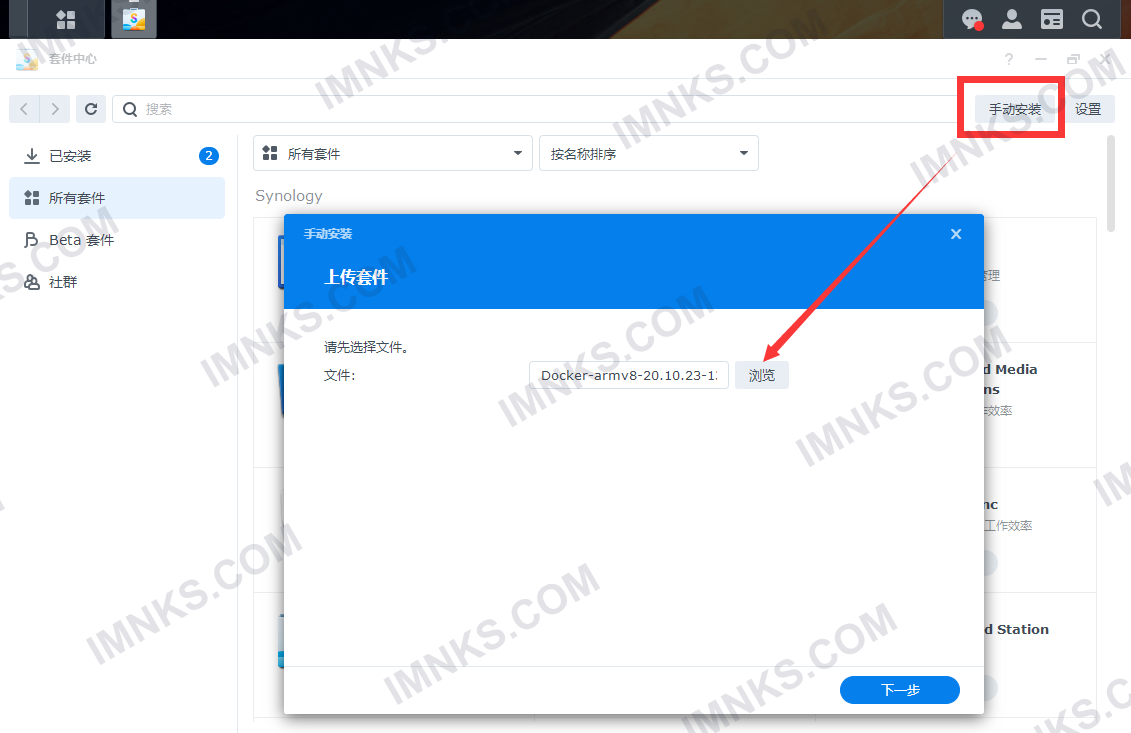
2、重新打开套件中心,手动上传安装Container Manager套件
最新版下载地址:ContainerManager离线包
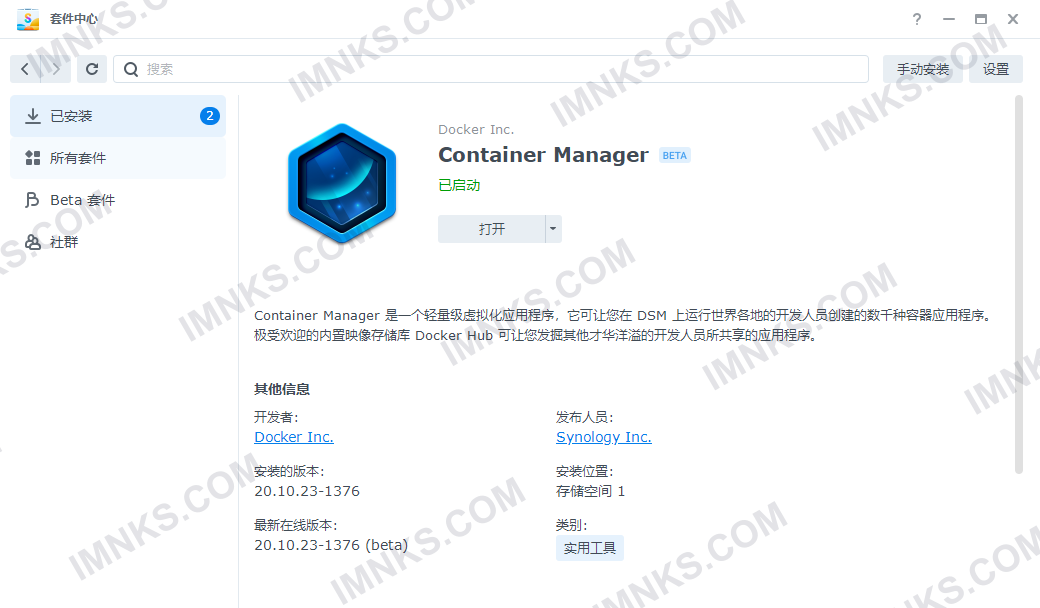
3、套件安装完毕后,千万不要关机或者重启!!!先执行下面的恢复机型!!!
恢复机型前,千万不要关机或者重启!!!
恢复机型前,千万不要关机或者重启!!!
恢复机型前,千万不要关机或者重启!!!
举例使用:DS218,下面代码中的 218 按照实际机型自行修改!比如:218play、418j
sudo -i
sed -i '/^exclude_model/d' /var/packages/ContainerManager/INFO
sed -i 's/420j/218/g' /etc.defaults/synoinfo.conf
sed -i 's/420j/218/g' /etc/synoinfo.conf
#下面两行仅用于DS119j
sed -i 's/rtd1296/armada37xx/g' /etc.defaults/synoinfo.conf
sed -i 's/rtd1296/armada37xx/g' /etc/synoinfo.conf
确认机型已恢复真实的型号!!!无需重启系统,愉快的玩耍吧!!!